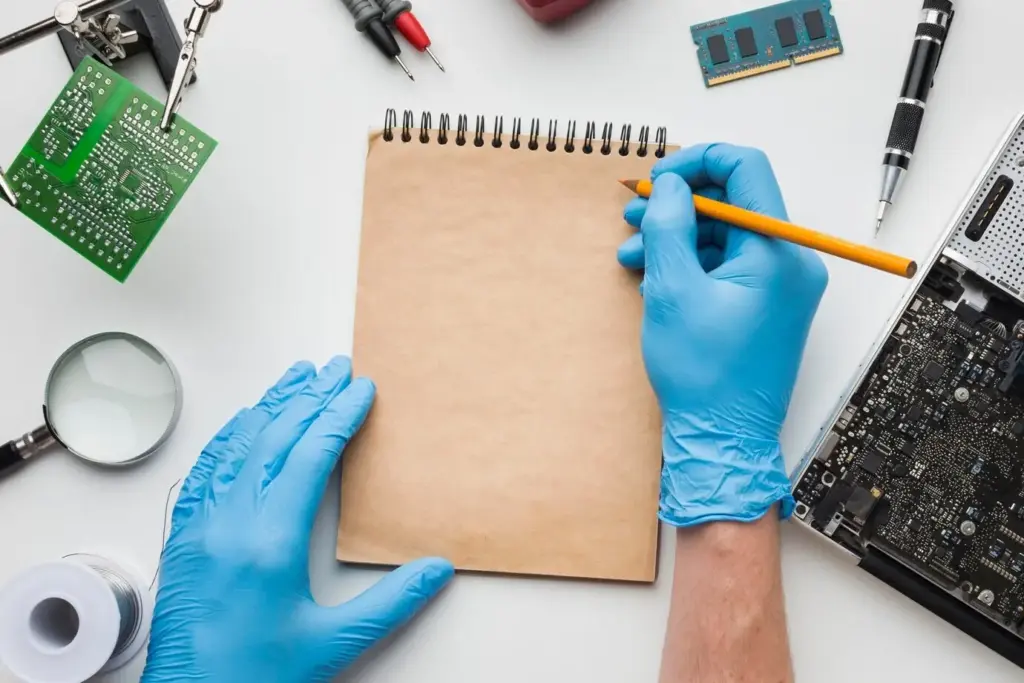
Blitzschnelle PC-Hilfe: In 15 Minuten vom Problem zur Lösung
Dieses kompakte Schnellhilfe-Playbook liefert klare 15‑Minuten‑Lösungen für häufige PC‑Probleme, damit du Arbeit, Spiel und Kreativität ohne Zwangspausen fortsetzen kannst. Wir führen dich Schritt für Schritt durch praxiserprobte Handgriffe, vermeiden Risikoaktionen und zeigen sichere Abkürzungen. Vom trägen Systemstart über wackeliges WLAN bis zu störrischen Druckern und verwirrenden Fehlermeldungen: du bekommst sofort anwendbare Maßnahmen, kleine Hintergrundinfos und beruhigende Kontrollpunkte. Teile deine Ergebnisse, stelle Rückfragen und hilf anderen mit deinen Erfahrungen – gemeinsam wird Fehlersuche überraschend leicht.
Startet alles zu langsam? So bringst du Windows wieder auf Trab
Autostart aufräumen ohne Nebenwirkungen
Öffne den Task-Manager, wechsle zum Reiter Autostart und deaktiviere Einträge mit hoher Auswirkung, die du nicht direkt beim Start brauchst. Fokus auf Cloud-Clients, Updater, Chat-Tools und Spiel-Launcher. Du entfernst nichts dauerhaft, sondern verschiebst den Startzeitpunkt. Teste nach einem Neustart, ob alles stabil läuft. Falls etwas fehlt, reaktiviere es selektiv. So gewinnst Boot-Zeit, ohne liebgewonnene Programme aufzugeben oder das System zu gefährden.
Temporäre Lasten abwerfen und Platz schaffen
Nutze die Datenträgerbereinigung oder die Speichersinn-Funktion, um temporäre Dateien, Miniaturansichten und alte Update-Reste zu entfernen. Ein aufgeräumter Zwischenspeicher beschleunigt Suchvorgänge und verhindert, dass Windows ewig Daten sortiert. Leere zusätzlich den Browser-Cache, wenn Webseiten träge wirken. Achte darauf, nicht achtlos Download-Ordner zu löschen. Ein kurzer Blick auf die größten Ordner mit dem Explorer genügt, um Speicherfresser zu enttarnen und nachhaltig Luft zu schaffen.
Treiber und Updates gezielt anstoßen
Öffne Windows Update, prüfe optionale Treiber und installiere nur das Nötigste. Ergänze bei Grafikkarten die Hersteller-App für stabile, WHQL-zertifizierte Versionen. Aktualisierte Chipsatz- oder Netzwerk-Treiber reduzieren Startfehler und Wartezeiten. Führe anschließend einen Neustart durch und beobachte die Auslastung im Task-Manager. Wenn ein Dienst stets lange blockiert, notiere seinen Namen und recherchiere gezielt. So erhältst du Stabilität und Geschwindigkeit, ohne blindlings alles zu aktualisieren.
Router-Nahcheck und Kanalwechsel in Minuten
Stell dich mit dem Laptop direkt neben den Router, führe einen Geschwindigkeitstest durch und notiere Ping, Down- und Upload. Starte den Router neu, warte zwei Minuten, teste erneut. Wechsle im Router-Interface auf einen weniger belegten Kanal oder aktiviere automatische Kanalwahl. Prüfe, ob das 5‑GHz-Band verfügbar ist und bevorzuge es für stabile, schnelle Verbindungen. Kleine Positionsänderungen der Antennen oder des Routers verbessern überraschend oft die Signalqualität spürbar.
Adaptereinstellungen optimieren und Stromsparen zähmen
Öffne den Geräte-Manager, rufe die Eigenschaften des WLAN-Adapters auf und deaktiviere aggressives Energiesparen. Setze, sofern verfügbar, das bevorzugte Band auf 5 GHz und reduziere Roaming-Aggressivität. In den Windows-Energieoptionen stellst du den aktuellen Modus auf „Ausbalanciert“ oder „Höchstleistung“, um Leistungsspitzen nicht abzuwürgen. Nach einem Neustart wieder testen. So verhinderst du Mikroabbrüche, die Videocalls stören, und erzielst konstante Datenraten ohne großen Aufwand.

Programme stürzen ab? So kehrt Stabilität zurück
Wenn wichtige Anwendungen einfrieren, steht vieles still. Bevor du frustriert neu installierst, stoppst du Konflikte durch Add‑ins, bereinigst Caches und kontrollierst Berechtigungen. Wir helfen mit einem klaren Ablauf: sanfter Neustart, abgesicherter App‑Start, saubere Aktualisierung und Beobachtung der Ereignisprotokolle. Du lernst, zwischen Datenfehlern und Erweiterungskonflikten zu unterscheiden, rettest Einstellungen und vermeidest Datenverlust. So wird aus Chaos wieder eine verlässliche Arbeitsumgebung, die dich nicht ausbremst.


Drucker streikt? Vom Stillstand zum ersten Ausdruck
Nichts bremst den Bürofluss so zuverlässig wie ein schweigender Drucker. Statt planloser Klick-Orgie räumst du zuerst die Warteschlange, startest den Spooler neu und prüfst Verbindung sowie Treiberpaket. Danach kommen nur noch zwei, drei Schritte: richtige Warteschlange auswählen, Testseite senden, Status beobachten. Diese Ruhe im Vorgehen spart Zeit, vermeidet doppelte Jobs und verhindert, dass sich Frust aufbaut. Mit wenigen Handgriffen läuft der erste Ausdruck wieder überraschend flott.


Fehlermeldungen entzaubern: Klartext statt Kauderwelsch
Kryptische Hinweise wirken einschüchternd, doch in jeder Meldung steckt eine verwertbare Spur. Wir zeigen, wie du Codes sauber notierst, zielgerichtet recherchierst und seriöse Quellen erkennst. Mit kurzen Checks an Systemdateien und Komponenten grenzt du Ursachen ein. Wenn etwas riskant klingt, bekommst du sichere Alternativen mit Rückgängig-Option. So verwandelst du Ratlosigkeit in eine präzise To‑do‑Liste, die Schritt für Schritt zur Lösung führt und künftig Zeit spart.

Sicherheit zuerst: Malware schnell eindämmen und entfernen
Verdächtiges Verhalten muss nicht in Panik enden. Mit einem kurzen Offline-Scan trennst du Infektionen von Fehlalarmen, sicherst wichtige Daten und schützt Konten. Danach bereinigst du Browser, Startobjekte und geplante Aufgaben. Wir zeigen, welche Werkzeuge vertrauenswürdig sind und wie du Passwörter klug erneuerst. So minimierst du Schaden, gewinnst Kontrolle zurück und kannst dein System wieder ohne Ungutes Gefühl verwenden – effizient, nachvollziehbar und ohne unüberlegte Radikalkuren.