Neustart ohne Ballast: schneller, sauberer, stabiler

Heute dreht sich alles um saubere Neuinstallationen und schnelle Reparaturen, damit dein System wieder zuverlässig, zügig und sicher arbeitet. Wir kombinieren praxiserprobte Checklisten, kleine Alltagskniffe und echte Geschichten aus dem Support-Alltag, damit du souverän handelst, Ausfälle minimierst und nachhaltige Verbesserungen erzielst. Ob Windows, macOS oder Linux: klare Schritte, sinnvolle Automatisierung und bewährte Sicherheitsmaßnahmen sorgen dafür, dass du nicht länger kämpfst, sondern fokussiert arbeitest und dich auf das Wesentliche konzentrierst.

Vorbereitung, die Nerven spart

Eine stabile Grundlage beginnt lange vor dem ersten Neustart. Wer systematisch sichert, Lizenzen greifbar hält und Installationsmedien sauber vorbereitet, spart Stunden an Fehlersuche und Frust. Diese Vorbereitung ist kein Luxus, sondern eine Investition in Ruhe, Verlässlichkeit und reproduzierbare Ergebnisse, gerade wenn die Zeit drängt oder die Verantwortung für mehrere Geräte getragen wird.

Sichern, bevor irgendetwas passiert

Ein vollständiges Backup ist der Rettungsring, den du hoffentlich nie brauchst, aber ohne den du niemals ins Wasser springen solltest. Systemabbilder, inkrementelle Sicherungen und regelmäßige Wiederherstellungstests sind Pflicht. Nutze verlässliche Tools wie Time Machine, Veeam Agent, Acronis oder rsync auf ein externes Ziel. Bewahre mindestens eine Kopie offline auf, prüfe Checksummen und dokumentiere die Wiederherstellungsschritte, damit du im Ernstfall ohne Ratlosigkeit sofort handeln kannst.

Lizenzen, Firmware, Treiber im Griff

Notiere Produktschlüssel, kontobasierte Freischaltungen und die relevanten Portale, bevor du loslegst. Lade aktuelle Firmware und Treiberpakete vom Hersteller, nicht von dubiosen Quellen. Ein kurzes BIOS/UEFI-Update löst oft Stabilitätsprobleme, sollte jedoch mit Geduld, Netzstrom und Anleitung erfolgen. Sammle alle Dateien offline, gerade für WLAN- oder Storage-Treiber, damit die Neuinstallation nicht beim ersten Schritt am fehlenden Netzwerk scheitert.

Installationsmedien richtig erstellen

Erzeuge USB-Sticks mit Rufus, balenaEtcher oder Ventoy und überprüfe ISO-Prüfsummen, um Manipulationen auszuschließen. Achte auf GPT/UEFI statt veralteter Modi, formatiere sorgfältig und lege bei Bedarf Treiberordner sowie Skripte mit auf den Stick. Dokumentiere, welche Version du verwendest, damit Ergebnisse reproduzierbar bleiben. Ein klar beschrifteter, getesteter Notfall-Stick ist Gold wert, wenn Minuten zählen und fehlerhafte Medien Panik auslösen könnten.

Windows sauber aufsetzen

Boote im UEFI-Modus, lösche alte Partitionen bewusst und setze auf GPT, Secure Boot und gegebenenfalls BitLocker mit einem sicher verwahrten Wiederherstellungsschlüssel. Installiere offline, um unnötige Bloatware zu vermeiden, richte erst danach Konten, Richtlinien und Netzwerk ein. Treiber aktualisierst du gezielt, nicht hektisch. Über winget oder Chocolatey automatisierst du Software, dokumentierst Versionen und stellst Daten kontrolliert aus Backups wieder her, statt wild Ordner zu kopieren.

macOS frisch einrichten

Nutze Wiederherstellungsfunktionen wie “Alle Inhalte und Einstellungen löschen” auf Apple‑Silicon-Geräten oder die Internetwiederherstellung bei älteren Macs. Setze FileVault früh, melde dich erst nach Grundkonfiguration in iCloud an, und wähle beim Migrationsassistenten bewusst aus, statt alles wahllos zurückzuspielen. Installiere Apps über den App Store oder verlässliche Quellen, härte Safari, konfiguriere Time Machine neu und teste den ersten Neustart mit ruhiger Hand und klarem Plan.

Schnelle Reparaturen, die wirklich Zeit sparen

Nicht jeder Fehler verlangt einen kompletten Neuanfang. Oft reichen wenige zielgerichtete Befehle, um Systeme wieder stabil zu bekommen. Entscheidend ist, Diagnosen strukturiert anzugehen, Hypothesen zu prüfen und Zwischenschritte zu dokumentieren. So lassen sich Bootprobleme, Netzwerkstörungen und abstürzende Anwendungen systematisch eingrenzen, ohne im Blindflug zu handeln oder durch unkoordinierte Maßnahmen neuen Schaden anzurichten.

Wenn das System nicht startet

Unter Windows helfen Startreparatur, SFC und DISM, um beschädigte Dateien zu korrigieren, bevor Neuinstallationen nötig werden. Bootloader-Probleme löst du mit bootrec und sorgfältig gesetzten Partition-Flags. Auf Linux prüfst du Dateien mit fsck, chrootest ins System, installierst GRUB neu und analysierst Logs. Am Mac helfen NVRAM/SMC-Resets sowie die Wiederherstellungspartition. Ruhe bewahren, Schritte notieren und Erfolge verifizieren ist die halbe Miete.

Netzwerk wieder flott bekommen

Beginne lokal: Adapter neu starten, Treiber prüfen, DHCP erneuern und DNS-Cache leeren. Teste mit ping, traceroute und nslookup, um Fehlerquellen einzugrenzen. Firmware des Routers aktuell halten, Switch-Ports überprüfen und Kabel tauschen. Isoliere das Problem, indem du ein alternatives Gerät oder Netzwerk verwendest. So vermeidest du voreilige Schlussfolgerungen und findest reproduzierbare Lösungen statt zufälliger, kurzlebiger Workarounds, die später erneut Probleme auslösen.

PowerShell als Turbolader

Mit PowerShell automatisierst du winget-Imports, setzt Registry-Werte kontrolliert, konfigurierst Dienste und Aufgabenplaner und richtest Defender-Richtlinien reproduzierbar ein. Exportiere Paketlisten, protokolliere jeden Schritt und nutze Signaturen für Skripte. So verwandelst du einmalige Handarbeit in nachvollziehbare Abläufe, die du versionierst, teilst und bei Bedarf in wenigen Minuten erneut ausführst, ohne Details zu vergessen oder spontane Abkürzungen zu bereuen.

Bash, Dotfiles und Bootstrap

Ein handliches Bootstrap-Skript richtet Shell, Pakete und Konfigurationen in einem Zug ein. Dotfiles im Git-Repository versionieren deine Einstellungen, von Editor über Shell-Prompts bis zu Aliases. Mit apt, dnf oder pacman installierst du definierte Pakete, während Hooks und Post-Install-Skripte für Feinschliff sorgen. So bleibt dein System nachvollziehbar, flexibel und in Minuten auf einem neuen Gerät produktiv einsatzbereit.

Konfiguration mit Ansible

Ansible bringt Idempotenz und Struktur: Rollen kapseln Aufgaben, Variablen beschreiben Unterschiede, und Playbooks dokumentieren jeden Schritt. Secrets wandern in Vaults, Tags ermöglichen Teilabläufe, und Templates generieren Konfigurationen dynamisch. So bleiben Laptops, Desktops und Server konsistent, Updates planbar, und neue Maschinen sind mit wenigen Kommandos produktionsreif, ohne dass stille Abweichungen oder vergessene Häkchen dich später überraschen.

Automatisierung für den perfekten Neustart

Wiederholbarkeit ist der Schlüssel zu Geschwindigkeit und Qualität. Scripte, Konfigurationsmanagement und Paketlisten erzeugen nachvollziehbare, identische Ergebnisse, selbst unter Zeitdruck. Wer Installationen, Treiber, Richtlinien und Softwarekonfigurationen automatisiert, gewinnt nicht nur Minuten, sondern verhindert Fehler, dokumentiert Entscheidungen und schafft eine Basis, die bei jedem Gerät erneut zuverlässig funktioniert und schnell überprüfbar bleibt.

Verschlüsselung, Boot-Schutz, Schlüsselmanagement

Aktiviere Vollverschlüsselung mit BitLocker, FileVault oder LUKS, sichere Wiederherstellungsschlüssel offline und nutze TPM oder sichere Token für zusätzliche Absicherung. Achte auf Secure Boot und signierte Bootloader. Dokumentiere, wer Zugriff hat und wie Notfälle ablaufen. So schützt du Daten bei Verlust, Diebstahl oder Reparaturen, ohne dich auf Glück zu verlassen oder empfindliche Informationen unbewusst offenzulegen.

Patchen ohne Ausfallzeit

Plane Updates in Wellen, teste in einer kleinen Gruppe und rolle erst danach breit aus. Unter Windows helfen Intune, WSUS oder Autopatch, unter Linux unterstützen Livepatching und sorgfältige Wartungsfenster. Automatisierte Berichte zeigen, wo Lücken bestehen. Ein klarer Rollback-Plan verhindert Panik, falls ein Update ungeplante Nebenwirkungen bringt, und sorgt dafür, dass Sicherheit nicht im Alltag untergeht.

Privatsphäre und digitale Hygiene

Reduziere Telemetrie auf ein sinnvolles Maß, härte Browser mit Erweiterungen, aktiviere strikte Tracking-Schutzmechanismen und nutze Passwortmanager plus Mehrfaktorverfahren oder Passkeys. Vergib nur notwendige App‑Berechtigungen, sperre sensible Ordner, und aktiviere Firewalls mit aussagekräftigen Regeln. So entsteht ein pragmatischer Kompromiss aus Komfort und Schutz, der im Alltag nicht nervt, aber zuverlässig Risiken begrenzt.

Erfahrungen, Checklisten und Mitmachen
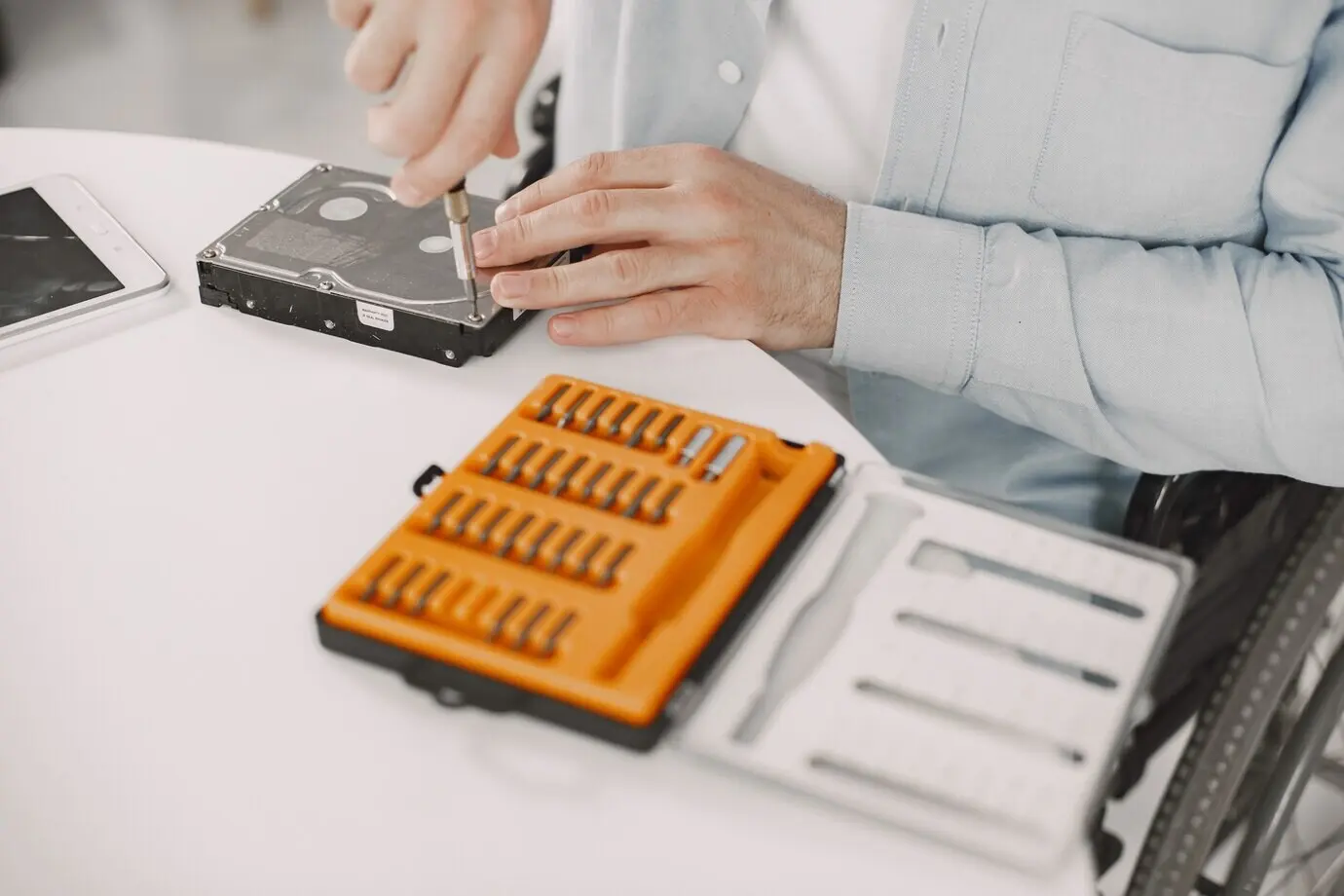
Was im Feld wirklich zählt, sind nachvollziehbare Schritte und gelebte Praxis. Wir teilen kurze Geschichten, die zeigen, wie planvolles Vorgehen Zeit rettet, und bieten eine Checkliste, die du an deinen Alltag anpassen kannst. Teile deine Fragen, abonniere Updates und hilf mit, bewährte Abläufe noch besser zu machen, damit alle schneller zum stabilen System gelangen.

Schwarzer Bildschirm nach Update

Ein Gaming‑PC bootete nach einem Grafiktreiber‑Update nur noch ins Nichts. Statt panisch alles neu aufzusetzen, half ein planvolles Vorgehen: abgesicherter Modus, DDU zum sauberen Entfernen, passender Treiber direkt vom Hersteller, danach ruhiger Neustart. Fünfzehn Minuten statt eines halben Tages. Notiert, dokumentiert, reproduzierbar. Genau so sparen strukturierte Schritte sichtbar Zeit und halten Nerven ruhig.

Ransomware gebremst durch gute Vorbereitung

Ein kleines Büro verlor nachts Daten durch Verschlüsselungstrojaner. Am Morgen entschieden wir uns gegen hastige Rettungsversuche und für den vorbereiteten Plan: betroffene Rechner isolieren, saubere Neuinstallation, dokumentierte Wiederherstellung aus Offline‑Backups, Passwörter rotieren, Patches einspielen, Zugriffsrechte neu ordnen. Der Betrieb war am selben Tag wieder arbeitsfähig. Vorbereitung ist kein Luxus, sie ist Überlebensstrategie.

Deine Tipps sind gefragt

Welche schnellen Reparaturen haben dir schon den Tag gerettet? Welche Automatisierungen machen neue Geräte in Rekordzeit einsatzbereit? Teile deine Erfahrungen in den Kommentaren, stelle Fragen, fordere Checklisten an und abonniere unsere Aktualisierungen. Gemeinsam sammeln wir funktionierende, getestete Schritte, die Stress reduzieren, Stillstand verkürzen und für alle Leserinnen und Leser konkrete Vorteile im Alltag bringen.
Ferasoftware
Privacy Overview

This website uses cookies so that we can provide you with the best user experience possible. Cookie information is stored in your browser and performs functions such as recognising you when you return to our website and helping our team to understand which sections of the website you find most interesting and useful.